> ## Documentation Index
> Fetch the complete documentation index at: https://docs.linkrunner.io/llms.txt
> Use this file to discover all available pages before exploring further.
# Google Analytics (GA4)
> Connect Linkrunner with Google Analytics 4 to analyze install and campaign performance
## How does it work?
When a new install occurs, Linkrunner sends the touchpoint details (media source and campaign ID) to GA4.
## Minimum SDK versions
rn-linkrunner `2.6.3`
linkrunner `^3.6.3`
`3.7.1`
`3.5.3`
## Steps to setup
### 1. Set GA4 Integration in Linkrunner
In the **Integrations** tab, under **Analytics**, click **Configure** under **Google Analytics**. Firebase App ID and a Measurement Protocol API secret will be required. These are different for iOS and Android.
To retrieve the **Firebase App ID** and **Measurement Protocol API secret**:
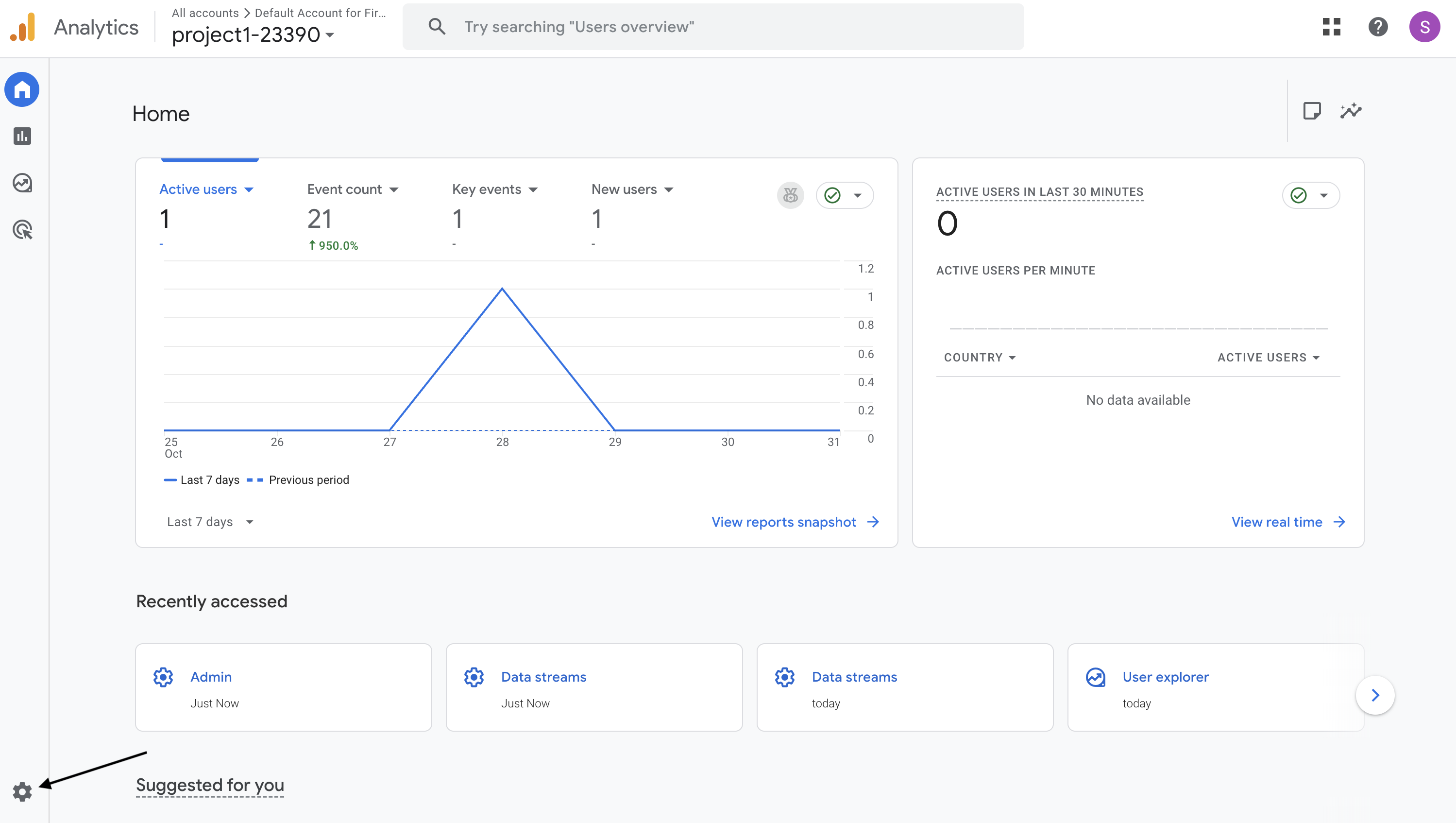
1. Open **Admin** (settings icon) from the bottom-left of the Google Analytics interface.
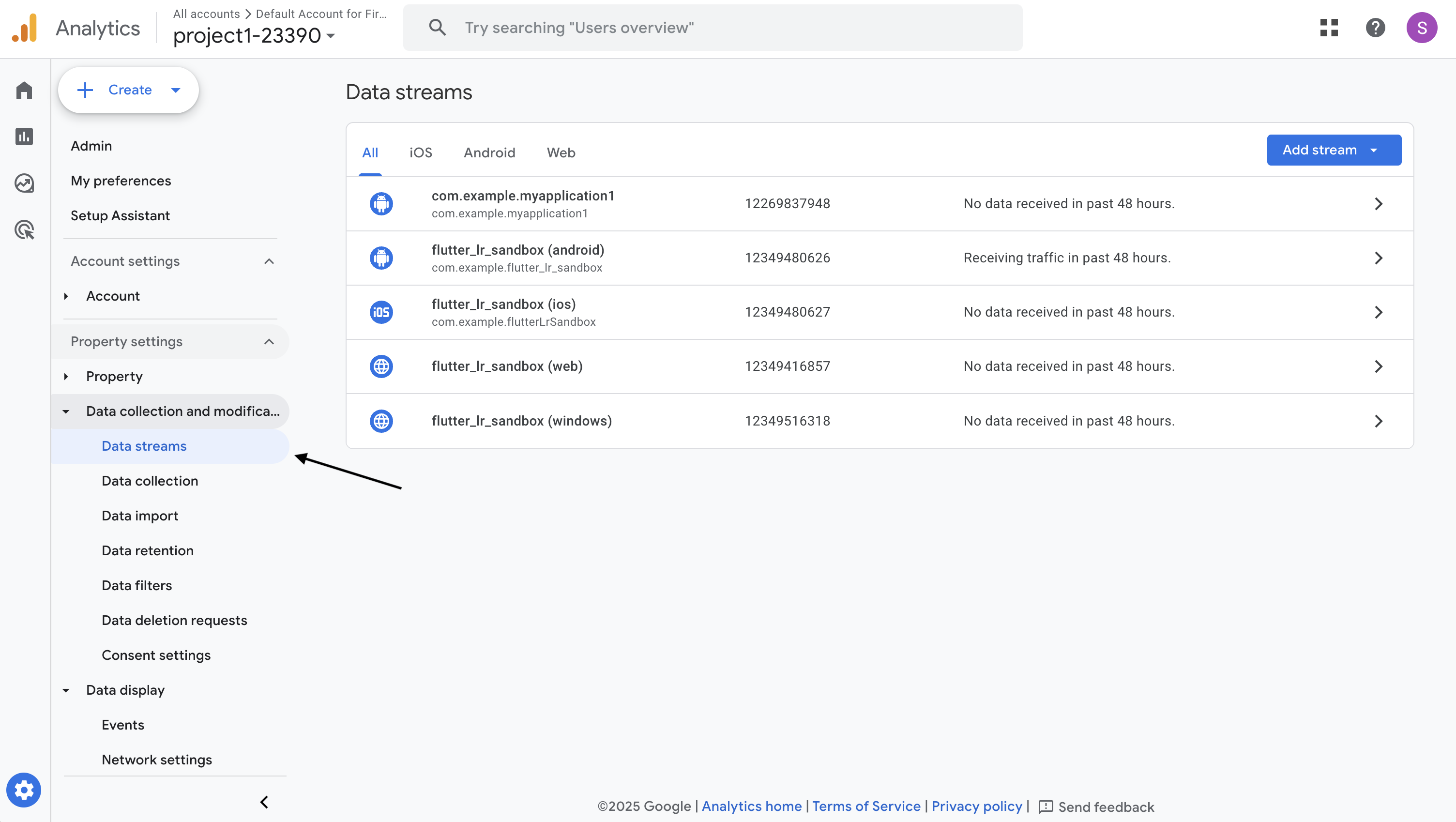
2. Under **Property** → **Data collection and modification** → **Data streams**, click your **app data stream** (iOS or Android).
3. In the **App stream details** panel, copy the **Firebase App ID**.
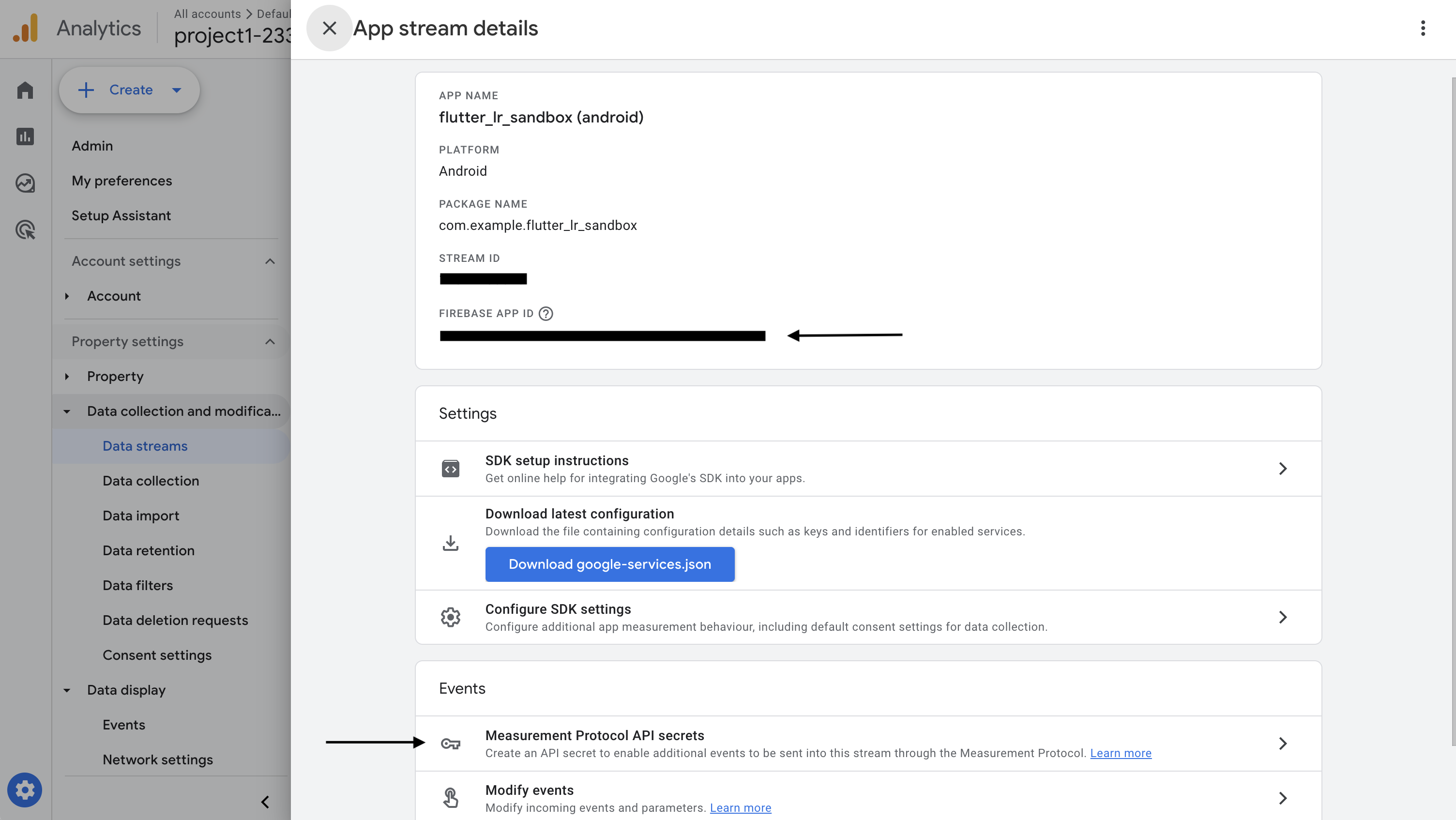
4. Under **Events**, click **Measurement Protocol API secrets**.
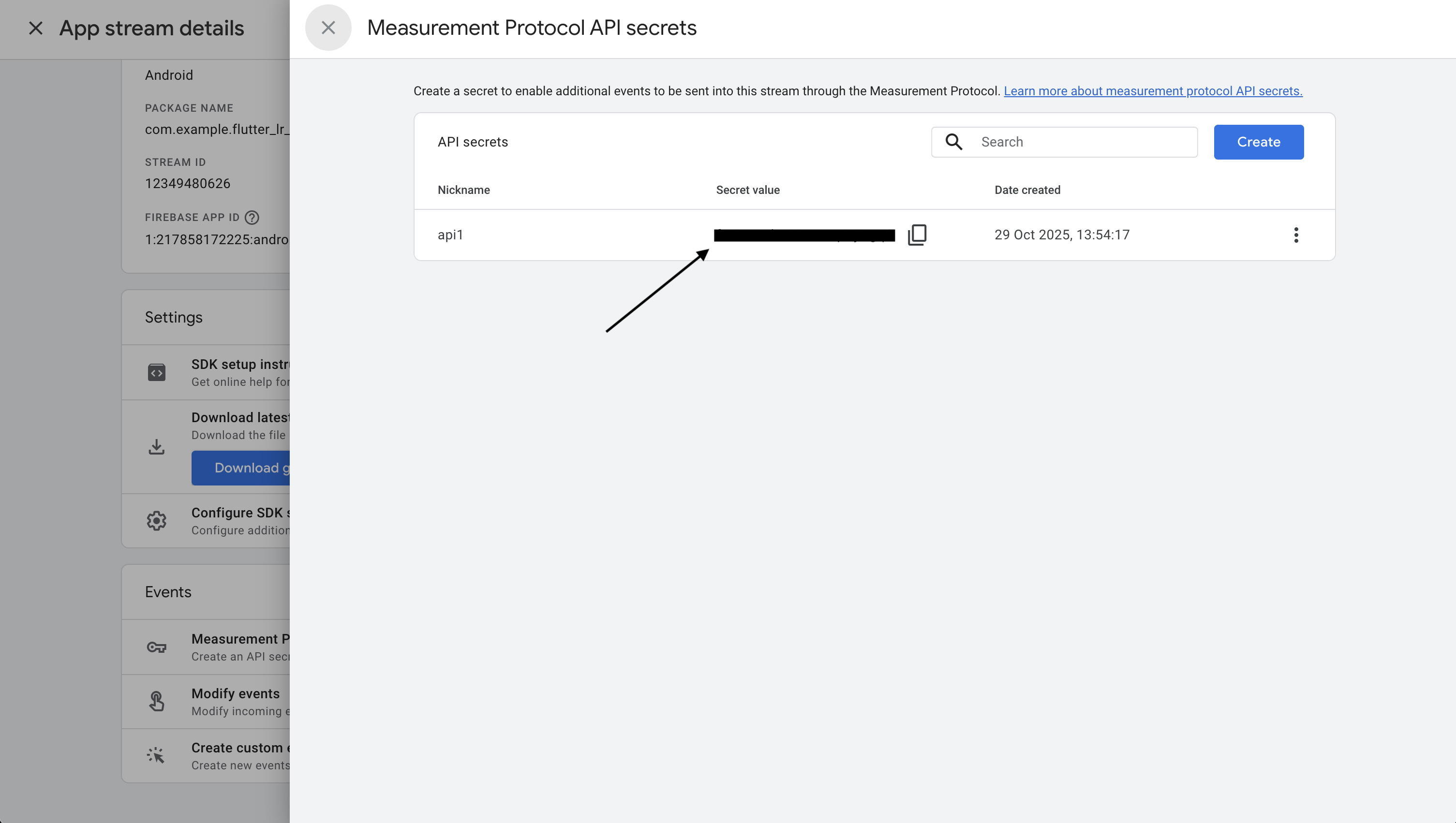
5. Create (or reuse) an API secret and copy its value.
The Firebase App ID and API secret will be different for your iOS and Android apps, so repeat these steps for each platform.
### 2. Retrieve app instance ID in Linkrunner SDK
The app instance ID uniquely identifies a specific installation of a Firebase app. This value needs to be retrieved from the Firebase SDK. After collecting this ID, pass it to `linkrunner.signup` so that Linkrunner can associate GA4 app instance IDs with installs and campaigns.
Use the following examples to pass the app instance ID:
```kotlin theme={null}
import com.google.firebase.analytics.FirebaseAnalytics
import io.linkrunner.sdk.LinkRunner
import io.linkrunner.sdk.models.request.UserDataRequest
import kotlinx.coroutines.CoroutineScope
import kotlinx.coroutines.Dispatchers
import kotlinx.coroutines.launch
private fun onSignup() {
CoroutineScope(Dispatchers.IO).launch {
try {
val firebaseAnalytics = FirebaseAnalytics.getInstance(context)
val appInstanceId = firebaseAnalytics.appInstanceId.await() // suspend extension from Kotlin coroutines
val userData = UserDataRequest(
id = "123", // Your user ID
// ...other user fields
gaAppInstanceId = appInstanceId, // GA4 app instance ID
)
LinkRunner.getInstance().signup(
userData = userData
)
} catch (e: Exception) {
println("Error during signup with GA4 app instance ID: ${e.message}")
}
}
}
```
```swift theme={null}
import FirebaseAnalytics
import LinkrunnerKit
func onSignup() async {
do {
let appInstanceId = try await Analytics.appInstanceID()
let userData = UserData(
id: "123", // Your user ID
// ...other user fields
gaAppInstanceId: appInstanceId // GA4 app instance ID
)
try await LinkrunnerSDK.shared.signup(
userData: userData
)
} catch {
print("Error during signup with GA4 app instance ID:", error)
}
}
```
```javascript theme={null}
import analytics from "@react-native-firebase/analytics";
import linkrunner from "rn-linkrunner";
const onSignup = async () => {
try {
const gaAppInstanceId = await analytics().getAppInstanceId();
await linkrunner.signup({
user_data: {
id: "123", // Your user ID
// ...other user fields
ga_app_instance_id: gaAppInstanceId, // GA4 app instance ID
},
data: {},
});
} catch (error) {
console.error("Error during signup with GA4 app instance ID:", error);
}
};
```
```dart theme={null}
import 'package:firebase_analytics/firebase_analytics.dart';
import 'package:linkrunner/main.dart';
Future onSignup() async {
try {
final analytics = FirebaseAnalytics.instance;
final gaAppInstanceId = await analytics.appInstanceId;
await LinkRunner().signup(
userData: LRUserData(
id: '123', // Your user ID
// ...other user fields
gaAppInstanceId: gaAppInstanceId, // GA4 app instance ID
),
data: {},
);
} catch (e) {
print('Error during signup with GA4 app instance ID: $e');
}
}
```
### 3. Retrieve GA4 session ID in Linkrunner SDK
The GA4 session ID uniquely identifies a session of a Firebase app. Similar to the app instance ID, this value is retrieved from the Firebase SDK and should be passed to `linkrunner.signup` so that session-level engagement can be connected to installs and campaigns.
Use the following examples to pass the session ID (for example, `ga_session_id` or `gaSessionId`, depending on the SDK's naming convention):
```kotlin theme={null}
import com.google.firebase.analytics.FirebaseAnalytics
import io.linkrunner.sdk.LinkRunner
import io.linkrunner.sdk.models.request.UserDataRequest
import kotlinx.coroutines.CoroutineScope
import kotlinx.coroutines.Dispatchers
import kotlinx.coroutines.launch
private fun onSignup() {
CoroutineScope(Dispatchers.IO).launch {
try {
val firebaseAnalytics = FirebaseAnalytics.getInstance(context)
val sessionId = /* Retrieve GA4 session ID from your tracking layer */
val userData = UserDataRequest(
id = "123", // Your user ID
// ...other user fields
gaSessionId = sessionId, // GA4 session ID
)
LinkRunner.getInstance().signup(
userData = userData
)
} catch (e: Exception) {
println("Error during signup with GA4 session ID: ${e.message}")
}
}
}
```
```swift theme={null}
import LinkrunnerKit
func onSignup() async {
do {
let gaSessionId = /* Retrieve GA4 session ID from your tracking layer */
let userData = UserData(
id: "123", // Your user ID
// ...other user fields
gaSessionId: gaSessionId // GA4 session ID
)
try await LinkrunnerSDK.shared.signup(
userData: userData
)
} catch {
print("Error during signup with GA4 session ID:", error)
}
}
```
```javascript theme={null}
import analytics from "@react-native-firebase/analytics";
import linkrunner from "rn-linkrunner";
const onSignup = async () => {
try {
const gaSessionId = await analytics().getSessionId();
await linkrunner.signup({
user_data: {
id: "123", // Your user ID
// ...other user fields
ga_session_id: gaSessionId, // GA4 session ID
},
data: {},
});
} catch (error) {
console.error("Error during signup with GA4 session ID:", error);
}
};
```
```dart theme={null}
import 'package:firebase_analytics/firebase_analytics.dart';
import 'package:linkrunner/main.dart';
Future onSignup() async {
try {
final analytics = FirebaseAnalytics.instance;
int? sessionId = await analytics.getSessionId();
await LinkRunner().signup(
userData: LRUserData(
id: '123', // Your user ID
// ...other user fields
gaSessionId: sessionId, // GA4 session ID
),
data: {},
);
} catch (e) {
print('Error during signup with GA4 session ID: $e');
}
}
```
### 4. Validate the GA4 Integration
To validate that data is flowing correctly between Linkrunner and GA4:
* Use [BigQuery Export](https://support.google.com/analytics/answer/9823238#zippy=%2Cin-this-article) to explore the raw event data with all associated parameters.
* Using [GA4 Explorations](https://support.google.com/analytics/answer/7579450?hl=en\&ref_topic=12153537,12153943,2986333,\&sjid=20462331341270448-EU\&visit_id=638532662145815538-1056226594\&rd=1#access-analysis\&zippy=%2Cin-this-article).
* The Traffic acquisition report helps you understand where your app visitors are coming from. You can find this under Reports > Lifecycle > Acquisition > Traffic acquisition. For more information on the Traffic acquisition report, see the [Google documentation](https://support.google.com/analytics/answer/12923437?hl=en\&sjid=5454549956257318969-NC#zippy=%2Chow-do-i-filter-out-traffic-sources-from-the-report).
BigQuery data is visible as soon as the event is received by GA4, while it can take 24–48 hours for data to reflect in GA4 reports. [Read more here](https://support.google.com/analytics/answer/11198161?hl=en).
 2. Under **Property** → **Data collection and modification** → **Data streams**, click your **app data stream** (iOS or Android).
 3. In the **App stream details** panel, copy the **Firebase App ID**.
 4. Under **Events**, click **Measurement Protocol API secrets**.
 5. Create (or reuse) an API secret and copy its value.